坚果Link下单助手支持 Windows 10 还是必须 Windows 11
坚果Link下单助手并不是必须使用 Windows 11,也支持 Windows 10。具体来说,下单助手支持 Windows 10/11 64 位系统,同时也支持 Apple 芯片的 macOS 12 及以上版本,因此符合系统和设备条件的用户都可以按需选择。
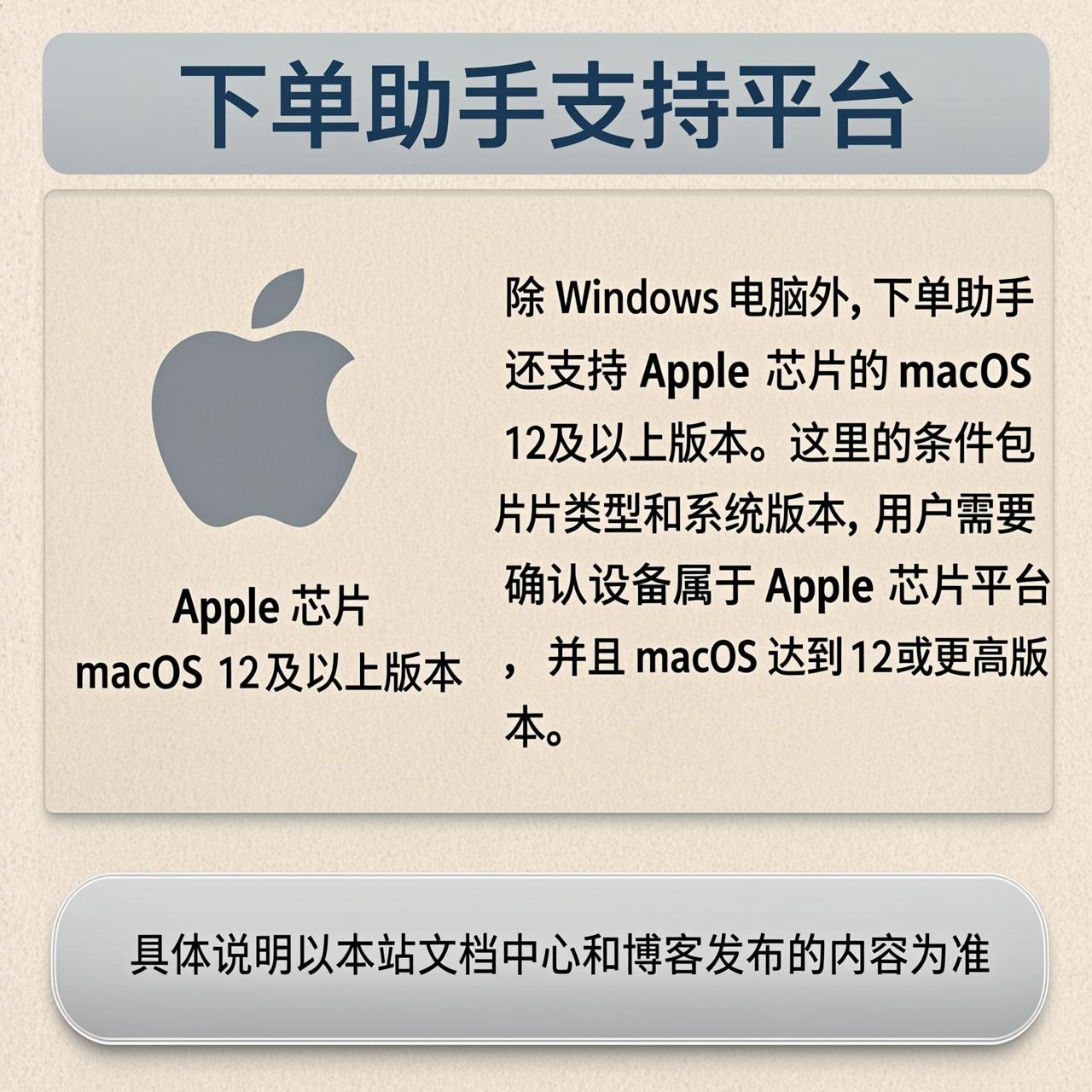
下单助手支持的系统范围
坚果Link下单助手支持 Windows 10/11 64 位,这意味着使用 Windows 10 64 位系统的电脑,可以按照对应说明安装和使用,并不需要为了使用下单助手专门升级到 Windows 11。使用 Windows 11 64 位系统的设备同样在支持范围内。
除 Windows 电脑外,下单助手还支持 Apple 芯片的 macOS 12 及以上版本。这里的条件包括芯片类型和系统版本,用户需要确认设备属于 Apple 芯片平台,并且 macOS 达到 12 或更高版本。不同系统平台的安装方式可能有所区别,具体说明以本站文档中心和博客发布的内容为准。
Windows 10 用户如何理解
如果电脑运行的是 Windows 10 64 位系统,重点是确认系统位数,而不是是否已经升级到 Windows 11。只要系统符合 Windows 10/11 64 位这一支持范围,就可以考虑安装坚果Link下单助手,不必把 Windows 11 作为使用前提。
如果用户不确定当前系统是否为 64 位,可以先查看电脑的系统信息,再决定下载安装包。安装包应从坚果Link官网首页的坚果Link下载区获取,官网地址为 https://jianguolink.app/ 。不要仅根据他人分享的文件或其他页面判断系统支持情况,安装前应优先参考本站提供的说明。
不同客户端的系统区别
坚果Link下单助手和监控系统支持 Windows 10/11 64 位,以及 Apple 芯片的 macOS 12 及以上。也就是说,Windows 10 用户不仅可以使用下单助手,在符合条件的情况下,也可以使用监控系统;macOS 用户则需要同时满足 Apple 芯片和 macOS 12 及以上两个条件。
需要特别区分的是,坚果Link自动机器人目前只有 Windows 版,不能按照下单助手或监控系统的 macOS 支持范围来推断自动机器人也支持 macOS。三款客户端需要按岗位分开安装,使用者应先根据自己的工作职责确认需要哪一款,再按照相应系统选择安装。
下载与安装时的判断方法
选择坚果Link下载内容时,可以先按两个步骤判断。第一步确认使用的客户端,是下单助手、监控系统,还是坚果Link自动机器人;第二步确认电脑系统是否满足对应条件。下单助手与监控系统面向 Windows 10/11 64 位和 Apple 芯片 macOS 12 及以上,自动机器人则目前只有 Windows 版。
因此,Windows 10 64 位用户的结论很明确:可以使用坚果Link下单助手,不必强制升级 Windows 11。若需要了解三款客户端分别适合哪些岗位,或查看安装过程中的具体要求,可以在坚果Link官网的文档中心和博客中查阅相关说明;坚果Link机器人相关内容也应以本站公开文档为准。
按本篇结论回到 https://jianguolink.app/ 的下载区选择对应客户端。也可以前往文档中心查看与系统和岗位对应的说明。