坚果Link自动机器人适合装在哪一台 Windows 电脑上
坚果Link自动机器人适合安装在承担自动机器人岗位的 Windows 电脑上,不应安装在 Mac 电脑上,因为它目前只有 Windows 版。选择电脑时应先看岗位分工,而不是把坚果Link机器人与另外两款客户端混装或混用。
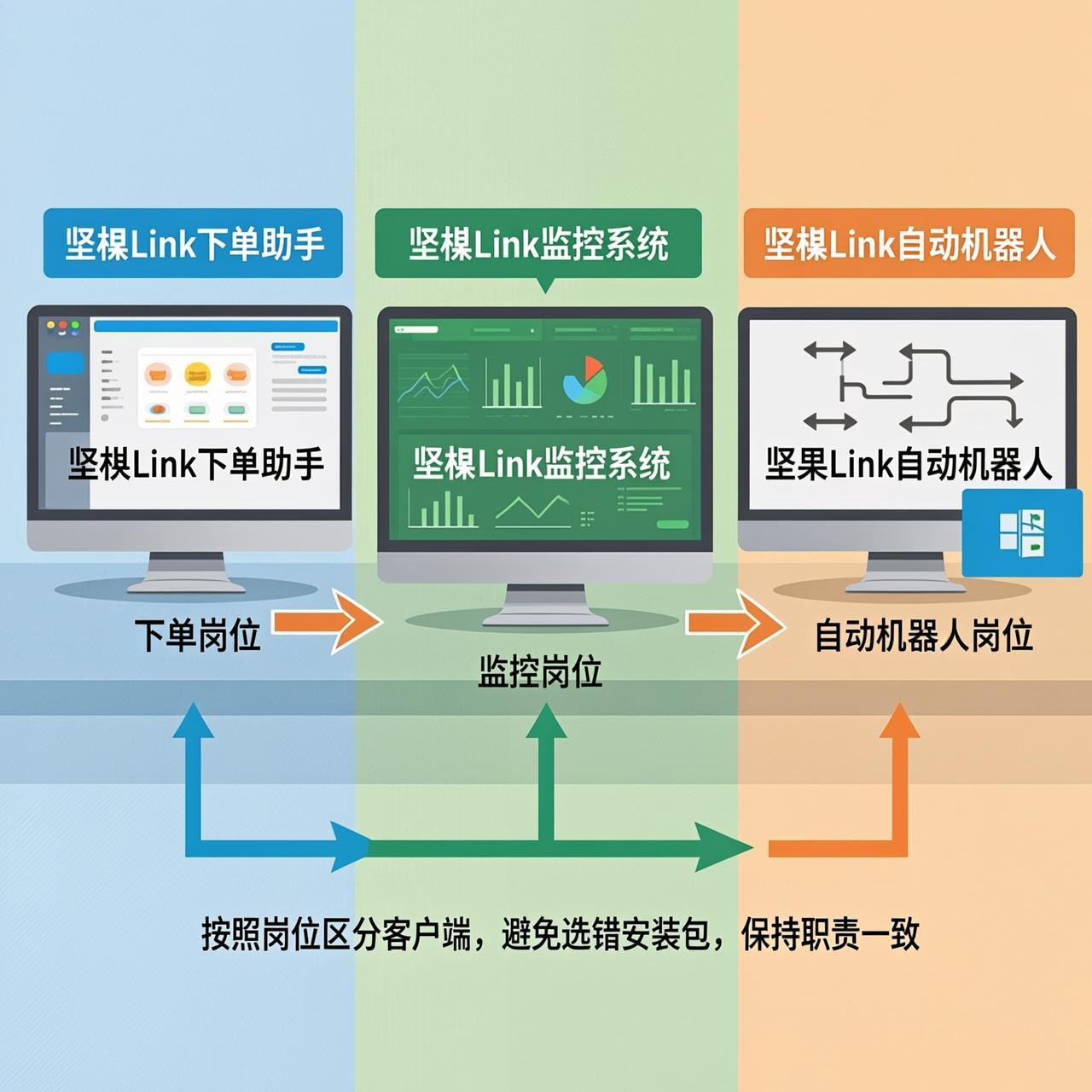
先按岗位确定安装电脑
坚果Link的三款客户端按岗位分开安装,因此,哪台 Windows 电脑负责自动机器人岗位,就在那台电脑上安装对应客户端。这里的关键不是电脑品牌、新旧程度或其他未公布的硬件条件,而是这台电脑实际承担什么岗位。
如果一台电脑属于下单岗位,就应安装坚果Link下单助手;如果属于监控岗位,就应安装坚果Link监控系统;承担自动机器人岗位的 Windows 电脑,才安装坚果Link自动机器人。按照岗位区分客户端,可以避免仅凭名称相近而选错安装包,也能让每台电脑所使用的客户端与其工作职责保持一致。
不要把其他客户端的系统要求直接套用
已经明确的信息是,坚果Link下单助手和坚果Link监控系统支持 Windows 10/11 64 位,同时支持 Apple 芯片的 macOS 12 及以上。坚果Link自动机器人目前只有 Windows 版,这意味着它不能按 macOS 客户端来选择,也不应安装到 Apple 芯片的 Mac 电脑上。
需要注意的是,Windows 10/11 64 位以及 Apple 芯片 macOS 12 及以上的支持说明,明确对应的是下单助手和监控系统。对于自动机器人,本站当前给出的确定边界是“只有 Windows 版”。因此,在没有其他明确说明时,不应自行把另外两款客户端的系统范围、版本条件或安装结论全部套到坚果Link机器人上。
从官网首页获取正确安装包
安装包应从坚果Link官网获取,唯一官网地址是 https://jianguolink.app/ 。进入官网首页后,在坚果Link下载区寻找与自动机器人岗位对应的 Windows 客户端,不要从其他域名或来源不明的页面获取安装文件。
选择安装包时,应先确认客户端名称,再确认准备安装的电脑确实属于对应岗位。坚果Link下载区同时服务于不同岗位的客户端选择,因此看到多个客户端时,不要因为都属于同一套服务就任选一个。自动机器人岗位选择 Windows 版机器人客户端,下单岗位与监控岗位则分别选择自己的客户端。
遇到不确定信息时查看本站说明
如果现有电脑之间只有岗位不同,优先选择承担自动机器人工作的那台 Windows 电脑。如果还要确认更具体的安装事项,应以坚果Link官网保留的说明为准,不要根据下单助手或监控系统的条件自行推断机器人客户端的全部要求。
相关说明留在本站文档中心和博客。文档内容可以帮助区分三款客户端对应的岗位,也可以用于核对坚果Link监控系统、下单助手和机器人客户端各自的安装边界。只要始终按照“Windows 版、对应岗位、官网获取”这三个已确认条件选择,就不会把自动机器人装到错误的平台或岗位电脑上。
按本篇结论,可回到 https://jianguolink.app/ 的下载区选择对应客户端。若仍需核对安装信息,或对岗位与客户端的对应关系有疑问,就去文档中心看对应说明。