新同事第一天该先看坚果Link官网的哪一页
新同事第一天应先打开坚果Link官网首页:https://jianguolink.app/ ,重点查看首页的坚果Link下载区。这里可以根据岗位找到对应客户端,先确认自己需要安装哪一款,再到本站文档中心或博客阅读相关说明。不要从其他域名寻找安装包,也不必一开始浏览与自己岗位无关的客户端。
先看官网首页的下载区
官网首页是第一天最适合作为入口的页面,因为安装包统一从首页的坚果Link下载区获取。对新同事来说,第一步不是同时研究所有产品,而是先结合自己的岗位确定客户端类型,这样可以避免拿错安装包,也能让后续查看说明时目标更明确。
打开坚果Link官网后,应先停留在下载相关内容,核对当前电脑的操作系统,再选择岗位对应的客户端。三款客户端按岗位分开安装,因此同事之间即使使用同一套业务流程,也不代表每个人都需要安装完全相同的软件。先确认岗位,再确认系统,是第一天查看官网时最清晰的顺序。
按岗位区分三款客户端
如果岗位需要处理下单相关工作,应关注坚果Link下单助手;如果岗位负责监控相关工作,应关注坚果Link监控系统;如果岗位对应自动化机器人,则应查看坚果Link自动机器人。三款客户端是分开安装的,新同事只需优先了解与自己岗位直接相关的一款,不需要把所有安装包都下载下来。
有些同事可能会在沟通中把自动化客户端简称为坚果Link机器人。遇到这种说法时,应进一步确认所指的是不是坚果Link自动机器人,再从官网获取对应的 Windows 安装包。明确客户端名称,有助于避免把坚果Link机器人与下单助手或监控系统混在一起。
再核对电脑系统是否支持
确定岗位对应的客户端后,下一步是核对电脑系统。坚果Link下单助手支持 Windows 10/11 64 位,也支持 Apple 芯片的 macOS 12 及以上;坚果Link监控系统同样支持 Windows 10/11 64 位,以及 Apple 芯片的 macOS 12 及以上。
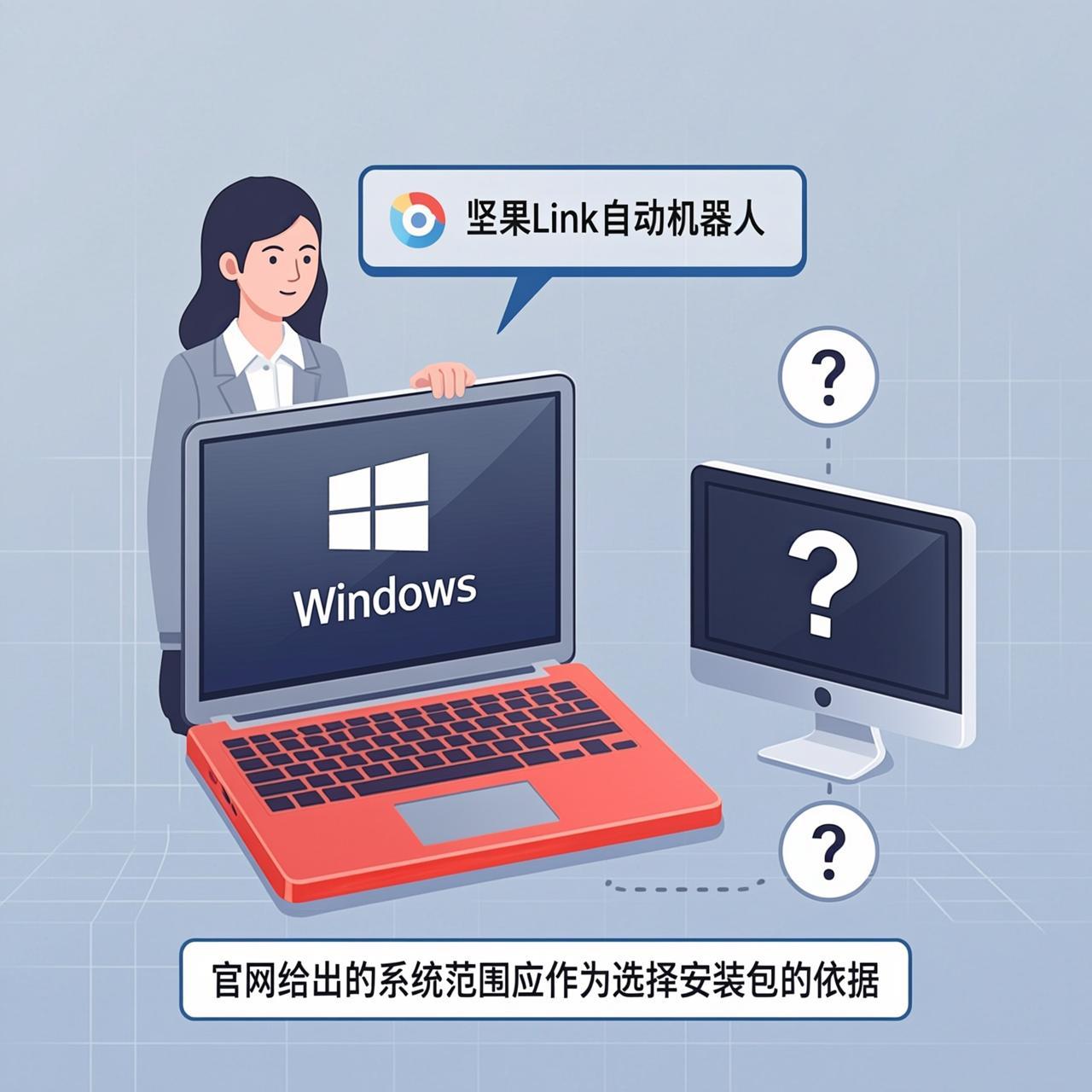
坚果Link自动机器人目前只有 Windows 版,因此使用 Mac 的新同事如果岗位涉及自动机器人,不应直接按下单助手或监控系统的支持范围判断。尤其在口头使用坚果Link机器人这一简称时,更要先确认客户端类型,再判断当前设备是否符合要求。官网给出的系统范围应作为选择安装包的依据,不要根据其他客户端的情况自行推断。
安装前去文档中心确认说明
从坚果Link下载区确定客户端之后,新同事可以继续查看本站文档中心和博客。相关说明留在这两个位置,适合在安装前后按客户端名称查阅,重点只看自己岗位对应的内容即可。
例如,需要下单功能的同事查看坚果Link下单助手对应说明,需要监控功能的同事查看坚果Link监控系统对应说明,需要自动化功能的同事则查看坚果Link自动机器人相关内容。这样的阅读顺序比先翻看大量无关文章更直接:官网首页负责找到安装包,文档中心和博客负责补充对应说明。
按本篇结论回到 https://jianguolink.app/ 的下载区选择对应客户端。也可以去文档中心看对应说明。