坚果Link三款产品的说明都在官网内时从文档中心怎么进
如果要查看坚果Link三款产品的使用说明,打开坚果Link官网 https://jianguolink.app/ ,再从站内进入文档中心即可。文档中心和博客都在本站,按产品或岗位找到对应内容,不需要到其他域名查找。
先从官网首页进入
访问坚果Link官网时,建议直接使用 https://jianguolink.app/ 。进入首页后,先确认自己打开的是官网,再在站内查找文档中心。三款产品的说明都保留在本站文档中心和博客中,因此查看说明的起点是官网,而不是安装包所在的本地文件夹。
如果当前要解决的是安装、使用或岗位选择问题,可以先看文档中心的对应说明,再回到首页的坚果Link下载区获取安装包。这样可以先确认自己需要哪一款客户端,避免把不同岗位使用的产品混在一起。官网首页、文档中心和下载区承担的作用不同:文档中心用于查看说明,下载区用于获取安装包。
按岗位区分三款客户端
三款客户端按岗位分开安装。查看说明时,应先判断当前岗位对应哪一款产品,再进入相应内容;不要因为名称相近,就把一款产品的说明当成另一款产品的安装指南。
如果岗位使用坚果Link下单助手,需要查看下单相关说明;如果岗位使用坚果Link监控系统,则应查看监控相关说明;如果岗位使用坚果Link自动机器人,则应进入自动机器人对应的说明。通过这种方式进入文档中心后,查找范围会更明确,也能减少下载和安装时的判断错误。
坚果Link下单助手和坚果Link监控系统支持 Windows 10/11 64 位,以及 Apple 芯片的 macOS 12 及以上。坚果Link自动机器人目前只有 Windows 版。系统条件属于安装前需要确认的信息,产品说明则应以本站文档中心和博客中的对应内容为准。
根据产品名称查说明
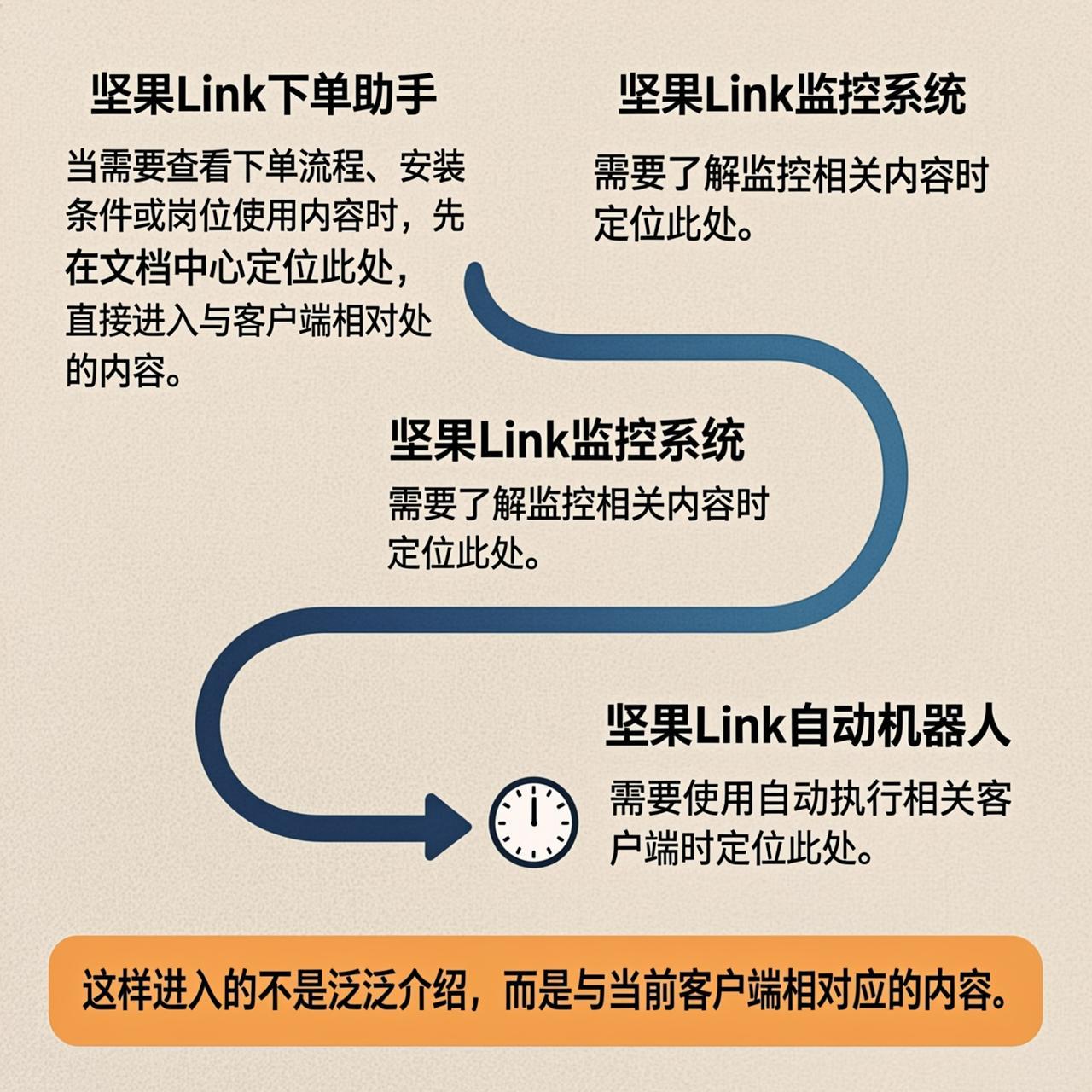
当需要查看下单流程、安装条件或岗位使用内容时,先在文档中心定位坚果Link下单助手的说明;需要了解监控相关内容时,定位坚果Link监控系统的说明;需要使用自动执行相关客户端时,定位坚果Link自动机器人的说明。这样进入的不是泛泛介绍,而是与当前客户端相对应的内容。
如果看到“机器人”这一称呼,也要结合岗位和客户端区分。坚果Link机器人相关说明应与坚果Link自动机器人对应查看,但安装时仍需注意:自动机器人目前只有 Windows 版。下单助手与监控系统则需要根据 Windows 10/11 64 位或 Apple 芯片 macOS 12 及以上的支持范围进行确认。
文档中心和博客都属于官网内的说明来源。需要查某个具体问题时,可以先看文档中心;如果希望了解补充内容,再查看本站博客。两处内容都应从坚果Link官网进入,避免误用非官网页面的信息。
看完说明再进入下载区
确认岗位和产品后,再回到官网首页的坚果Link下载区获取对应安装包。下载时不要只按名称选择,也要同时核对客户端所属岗位和系统支持范围:坚果Link下单助手、坚果Link监控系统支持 Windows 10/11 64 位以及 Apple 芯片的 macOS 12 及以上,坚果Link自动机器人目前只有 Windows 版。
安装包从官网首页的坚果Link下载区获取,说明则从文档中心或博客查看。两者结合使用即可完成“先查说明、再选客户端、最后下载安装”的路径。若仍不能确定,应回到文档中心按产品名称和岗位重新查找,不要将三款客户端混装,也不要把一款客户端的说明套用到另一款产品上。
按本篇结论回到 https://jianguolink.app/ 的下载区选择对应客户端,或去文档中心看对应说明。三款产品按岗位分开安装,先确认产品和系统支持范围,再获取相应安装包。